






あなたに最適なプランを診断!
各種サービスの料金や、
おすすめのプランをチェック!
以下の手順に従い、メールアプリ「Thunderbird」にメールアカウントを設定してください。
※お使いのパソコンのOSやブラウザソフトなどによって、デザインが異なります。
※メール設定には、NCVインターネットサービスご加入時にお渡しした「インターネット登録票」が必要です。必ずご準備ください。
はじめに、メール設定には、NCVインターネットサービスご加入時にお渡しした「インターネット登録票」が必要です。必ずご準備ください。
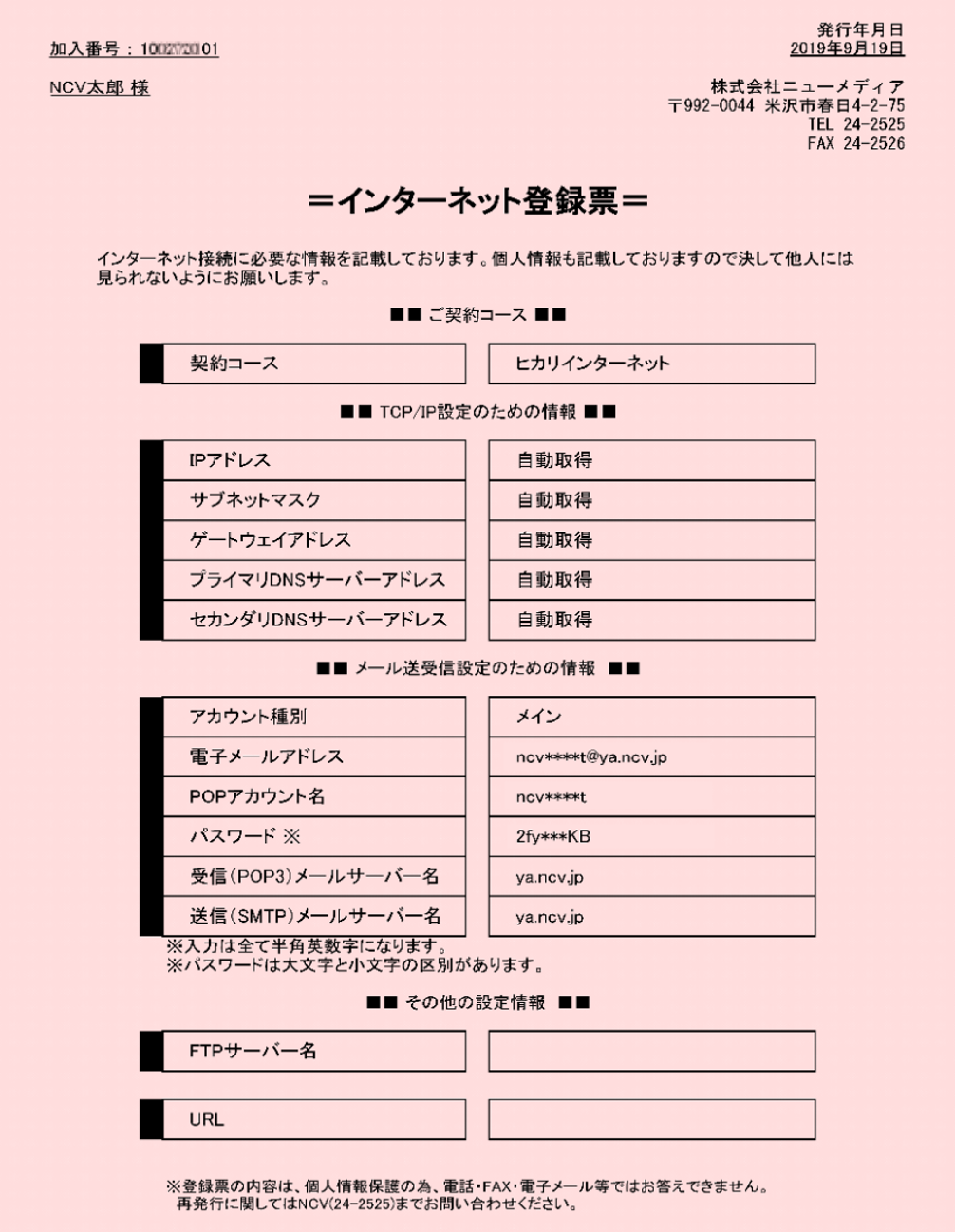
※画像はイメージです。
1.Thunderbirdを起動する
[はじめる] をクリックします。

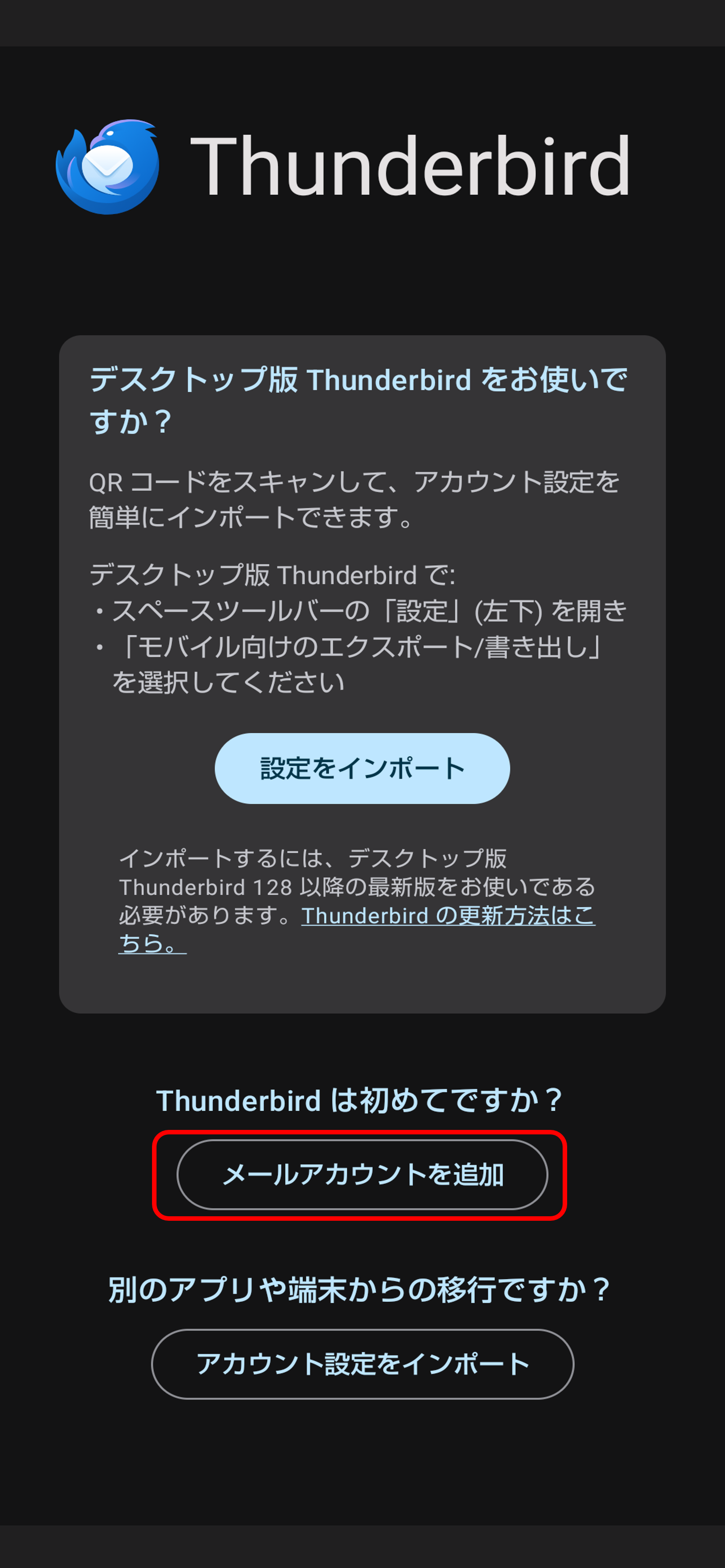
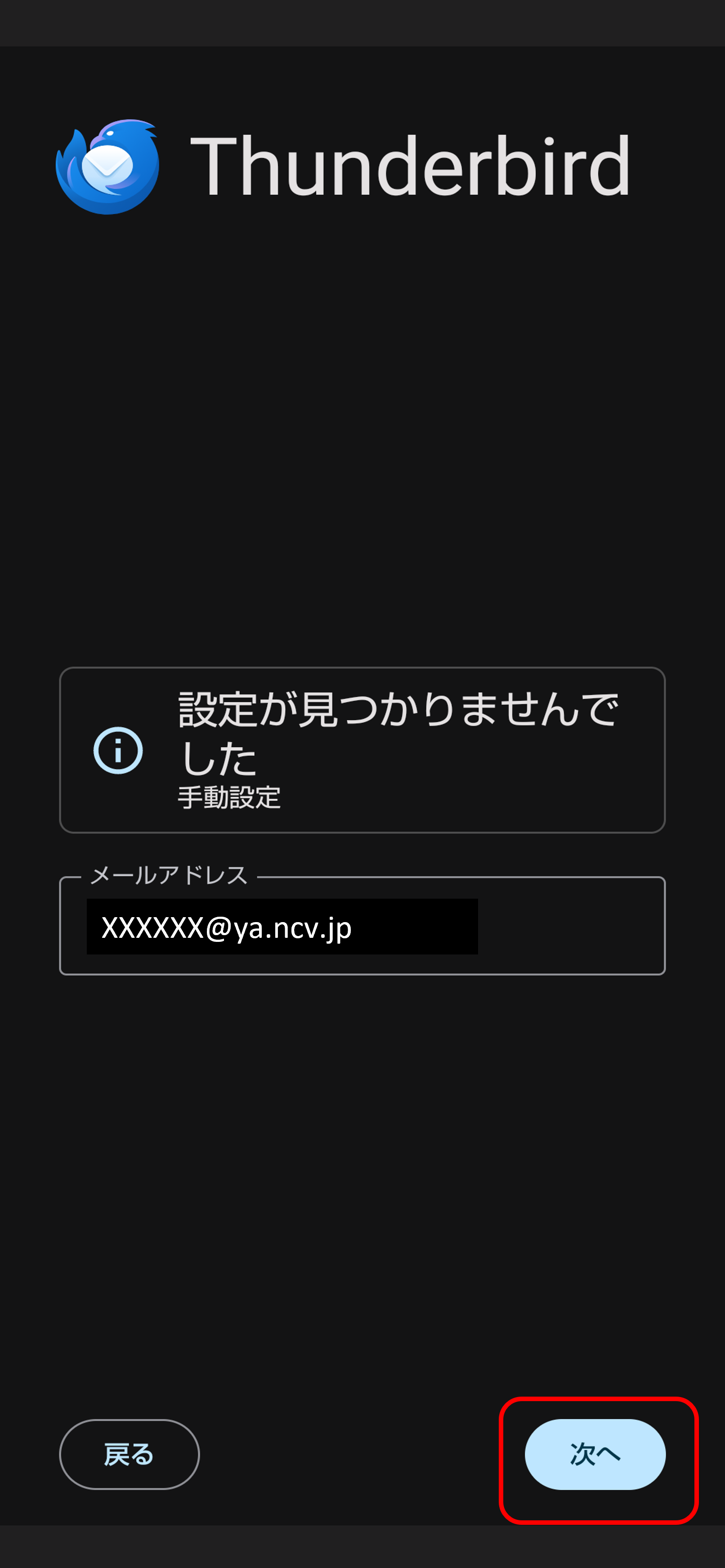
3.メールアドレスを入力する
ご利用のメールアドレスを入力し、[次へ] をクリックします。

4.メール設定を進める
[次へ] をクリックします。
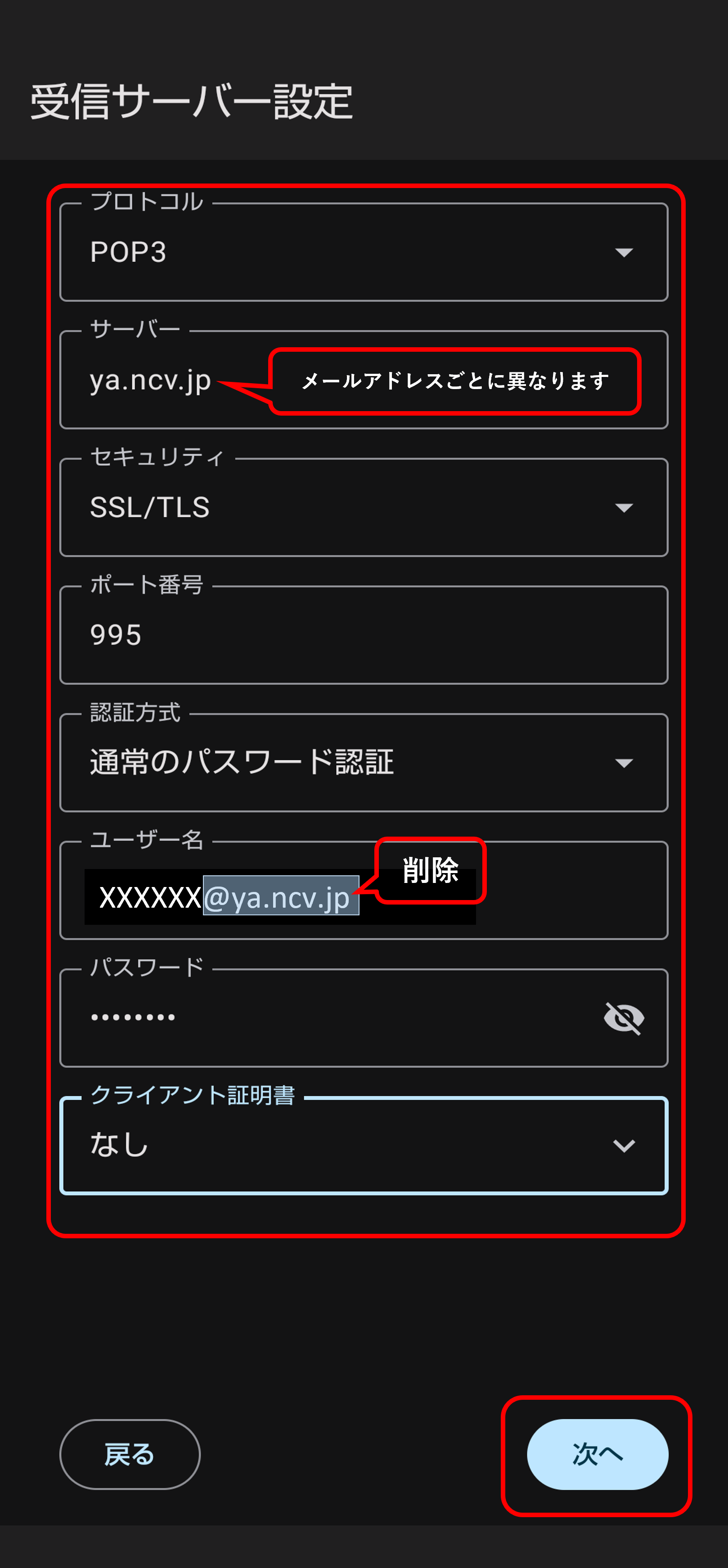
5.受信メールサーバーの設定を入力する
以下の項目を入力して、[次へ] をクリックします。
| プロトコル | POP3 |
| サーバー | インターネット登録票の「受信(POP3)メールサーバー名」を入力 |
| セキュリティ | SSL/TLS |
| ポート番号 | 995 |
| 認証方式 | 通常のパスワード認証 |
| ユーザー名 | インターネット登録票の「POPアカウント名」を入力 ※「@ya.ncv.jp」、「@omn.ne.jp」、「@ms5.omn.ne.jp」、「@ms3.omn.ne.jp」、「@cat.omn.ne.jp」などを削除。 |
| パスワード | インターネット登録票の「パスワード」を入力 初期値から変更された場合は変更後のパスワードを入力 |
| クライアント証明書 | なし |
6.送信メールサーバーの設定を入力する
以下の項目を入力して、[次へ] をクリックします。
| サーバー | インターネット登録票の「送信(SMTP)メールサーバー名」を入力 |
| セキュリティ | なし |
| ポート番号 | 587 |
| 認証方式 | 通常のパスワード認証 |
| ユーザー名 | インターネット登録票の「POPアカウント名」を入力 ※「@ya.ncv.jp」、「@omn.ne.jp」、「@ms5.omn.ne.jp」、「@ms3.omn.ne.jp」、「@cat.omn.ne.jp」などを削除。 |
| パスワード | インターネット登録票の「パスワード」を入力 初期値から変更された場合は変更後のパスワードを入力 |
| クライアント証明書 | なし |
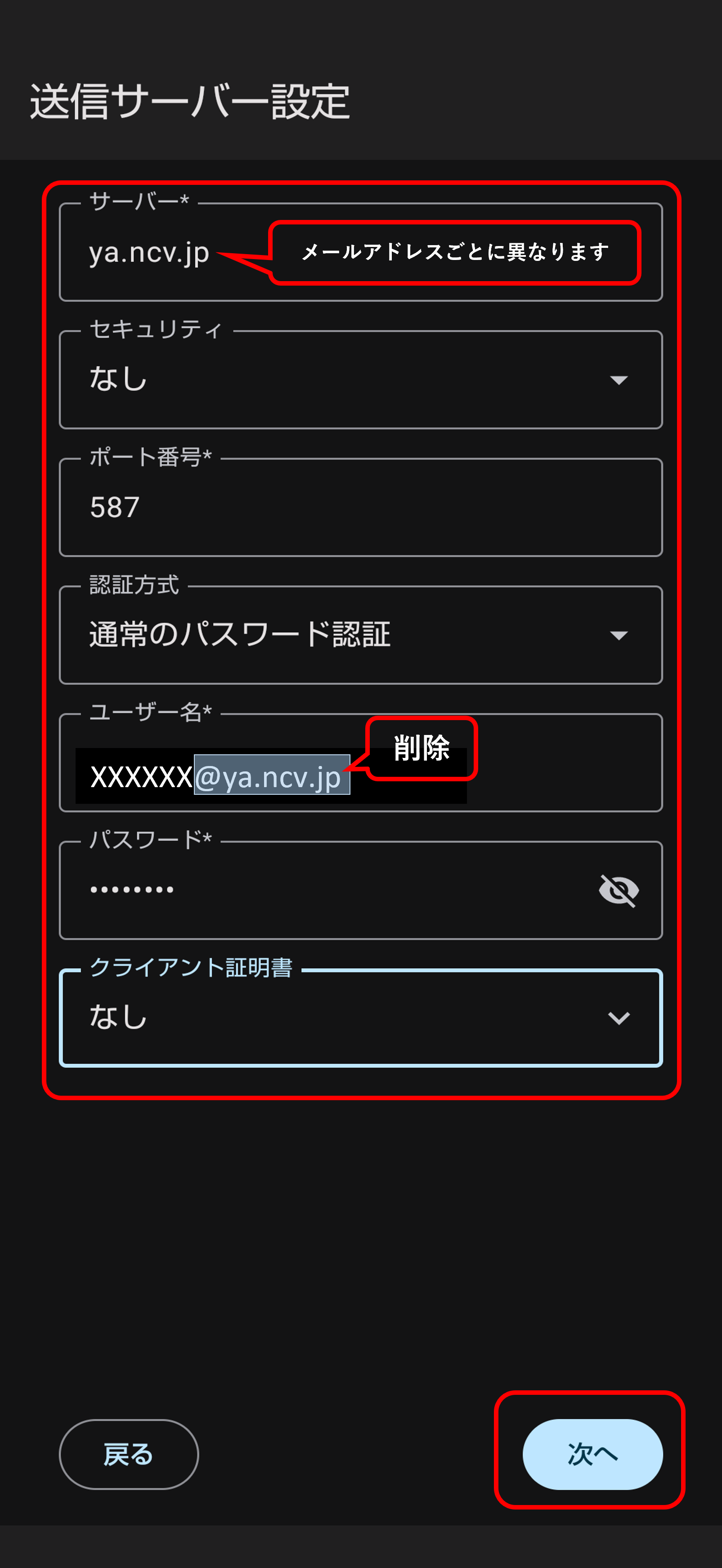
| アカウント名 | メールアドレス |
| あなたのお名前 | 送信元に表示される名前 |
| メール署名 | メール送信時の署名が必要であれば入力 |
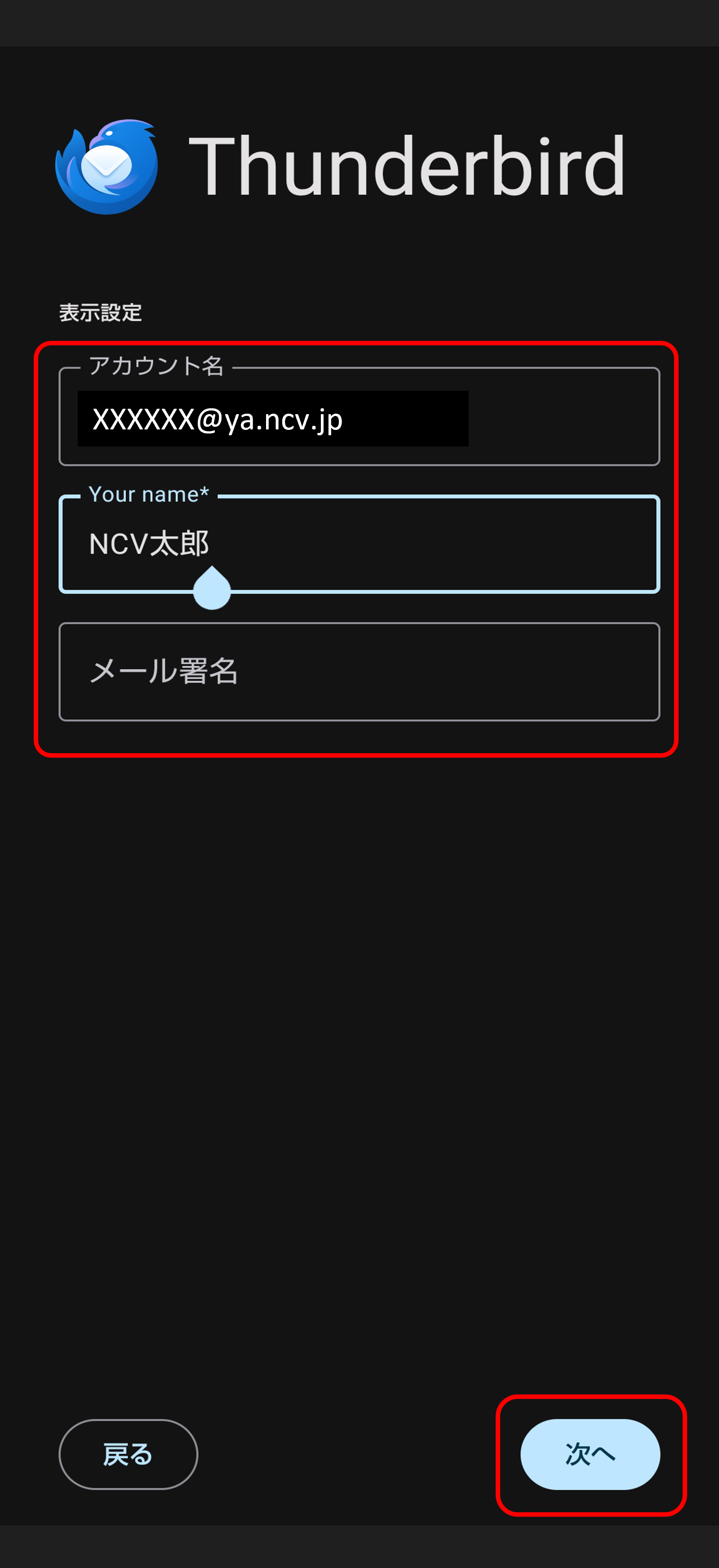
| 確認頻度 | サーバへアクセスする頻度を選択 |
| 表示するメッセージの数 | 端末にて表示するメール数 |
| 通知を表示する | 必要に応じてオン |
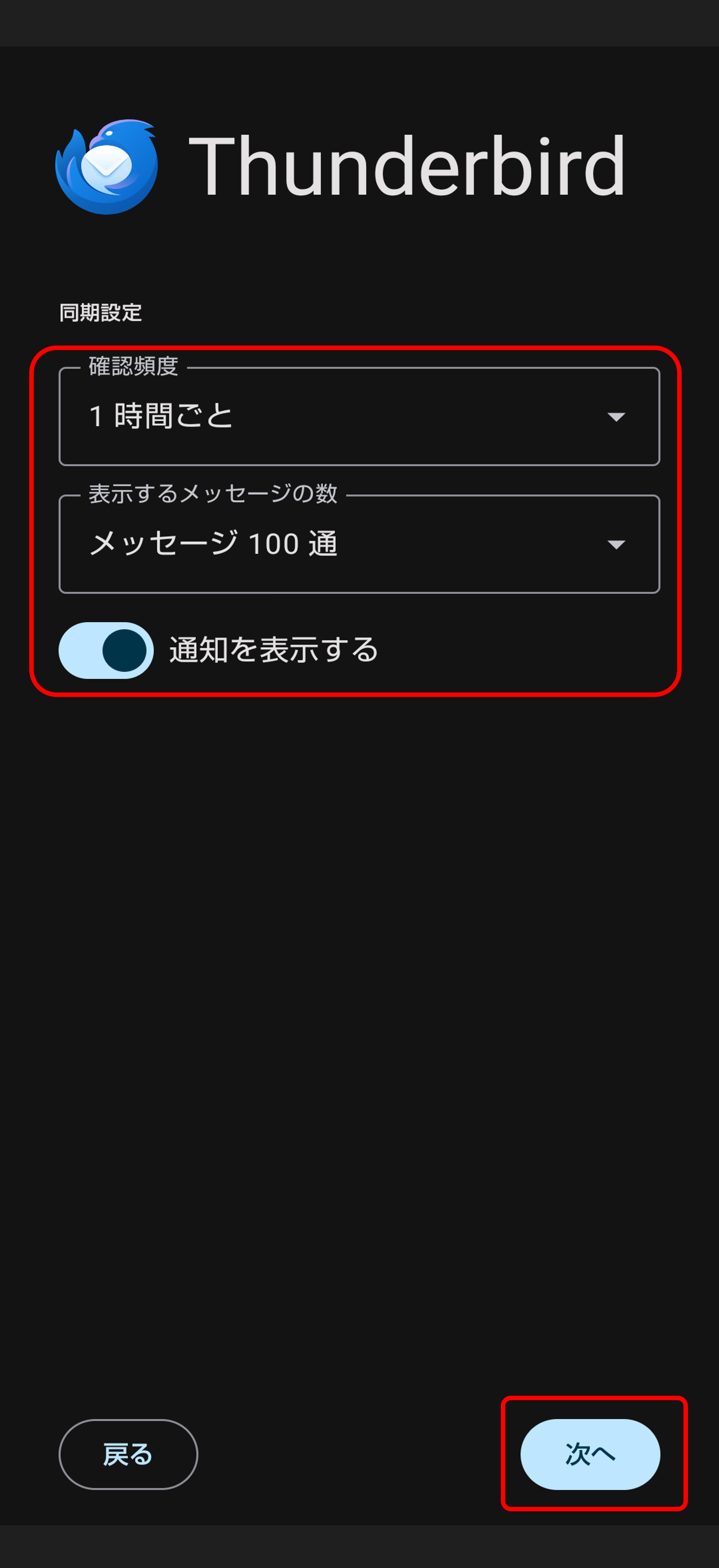
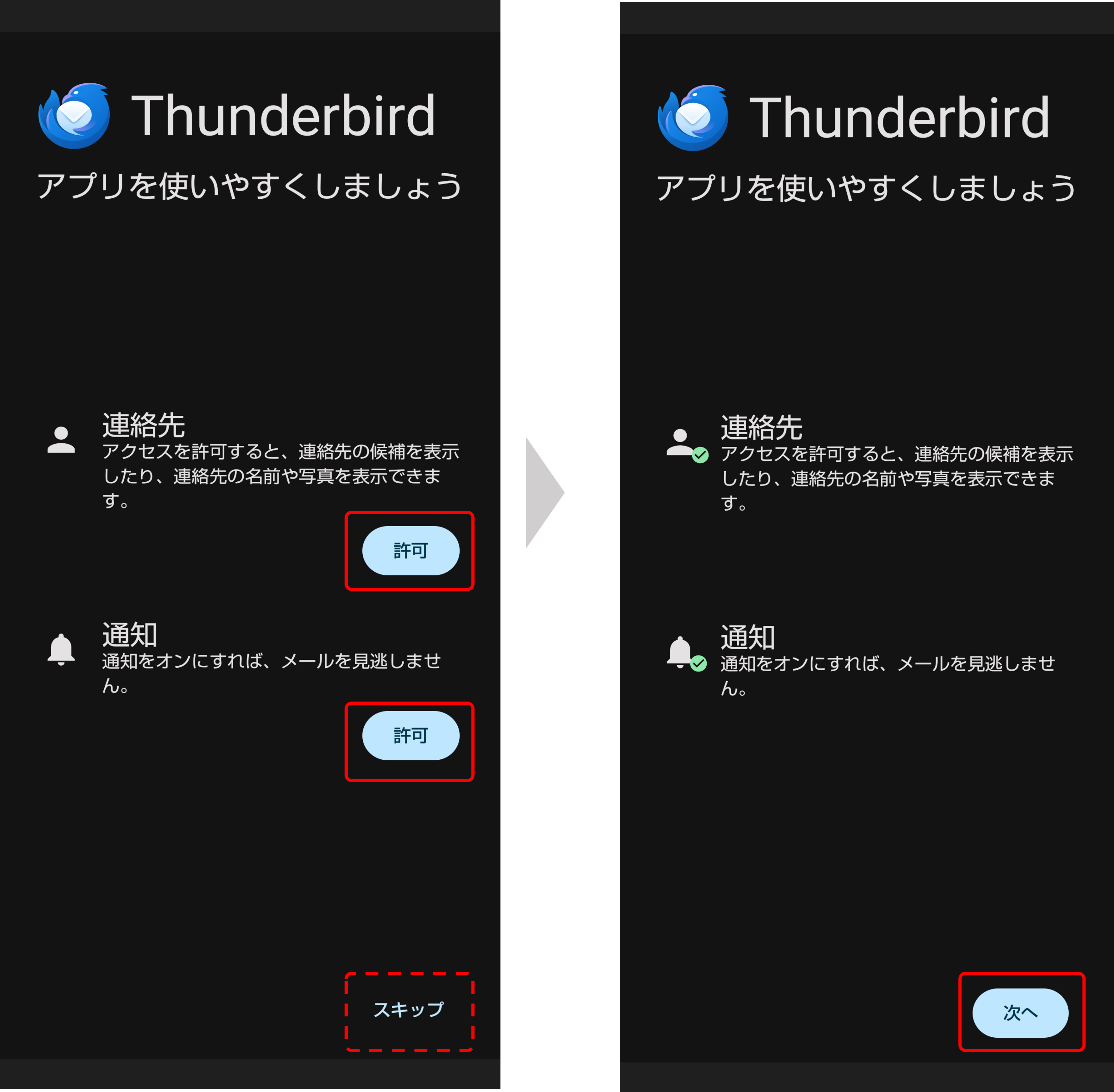
| 連絡先 | 必要に応じて許可 |
| 通知 | 必要に応じて許可 |
はじめに、メール設定には、NCVインターネットサービスご加入時にお渡しした「インターネット登録票」が必要です。必ずご準備ください。
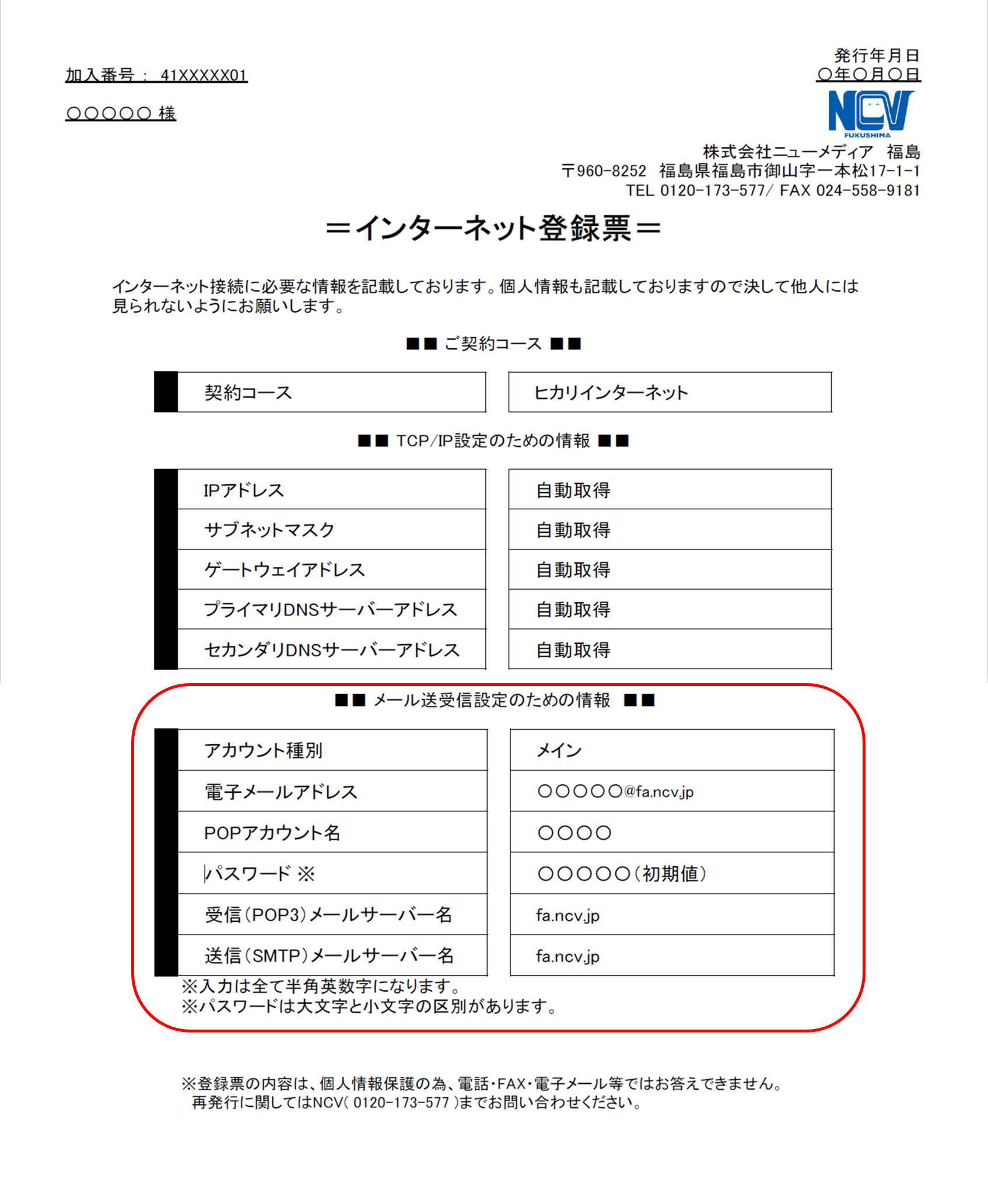
※画像はイメージです。
1.Thunderbirdを起動する
[はじめる] をクリックします。
3.メールアドレスを入力する
ご利用のメールアドレスを入力し、[次へ] をクリックします。
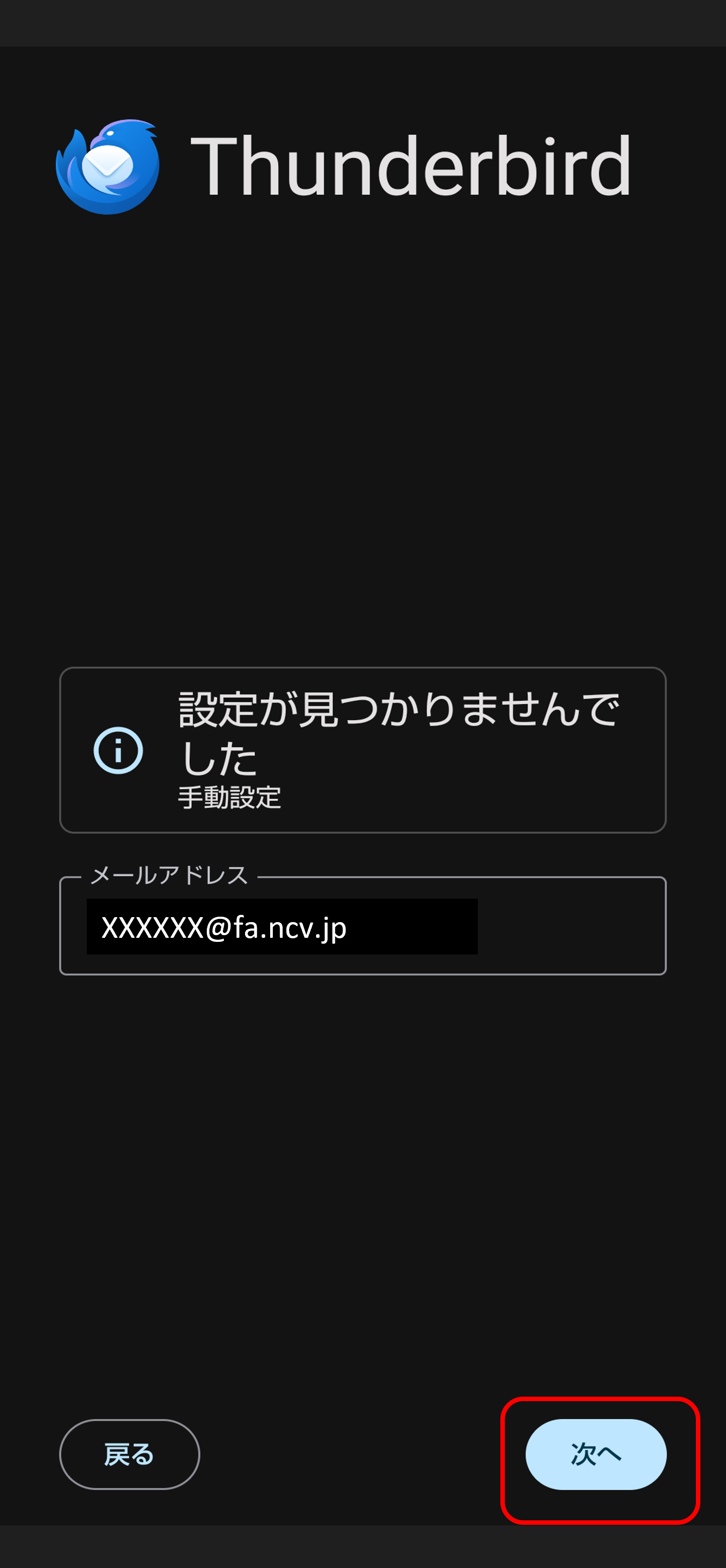
4.メール設定を進める
[次へ] をクリックします。
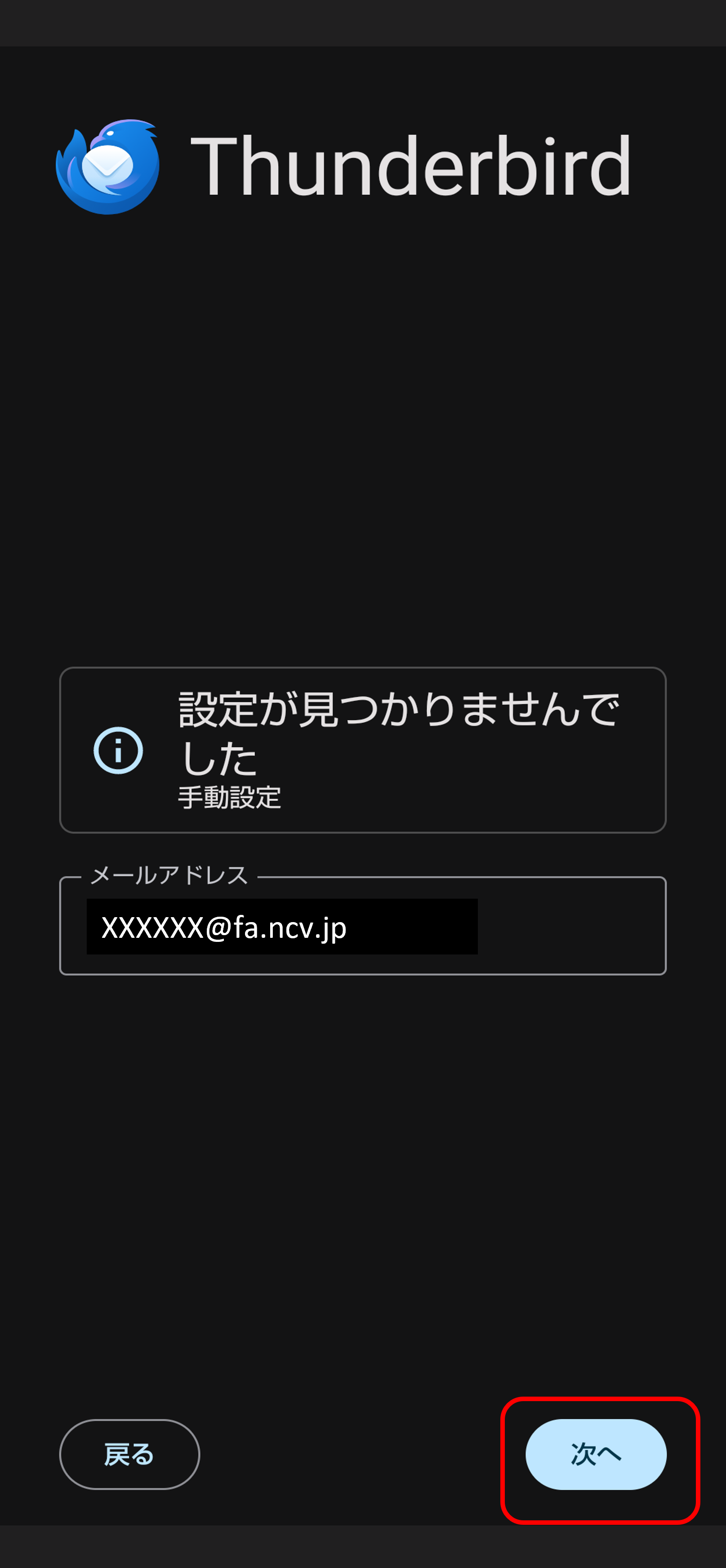
5.受信メールサーバーの設定を入力する
以下の項目を入力して、[次へ] をクリックします。
| プロトコル | POP3 |
| サーバー | インターネット登録票の「受信(POP3)メールサーバー名」を入力 |
| セキュリティ | SSL/TLS |
| ポート番号 | 995 |
| 認証方式 | 通常のパスワード認証 |
| ユーザー名 | インターネット登録票の「POPアカウント名」を入力 ※「@fa.ncv.jp」を削除。 |
| パスワード | インターネット登録票の「パスワード」を入力 初期値から変更された場合は変更後のパスワードを入力 |
| クライアント証明書 | なし |
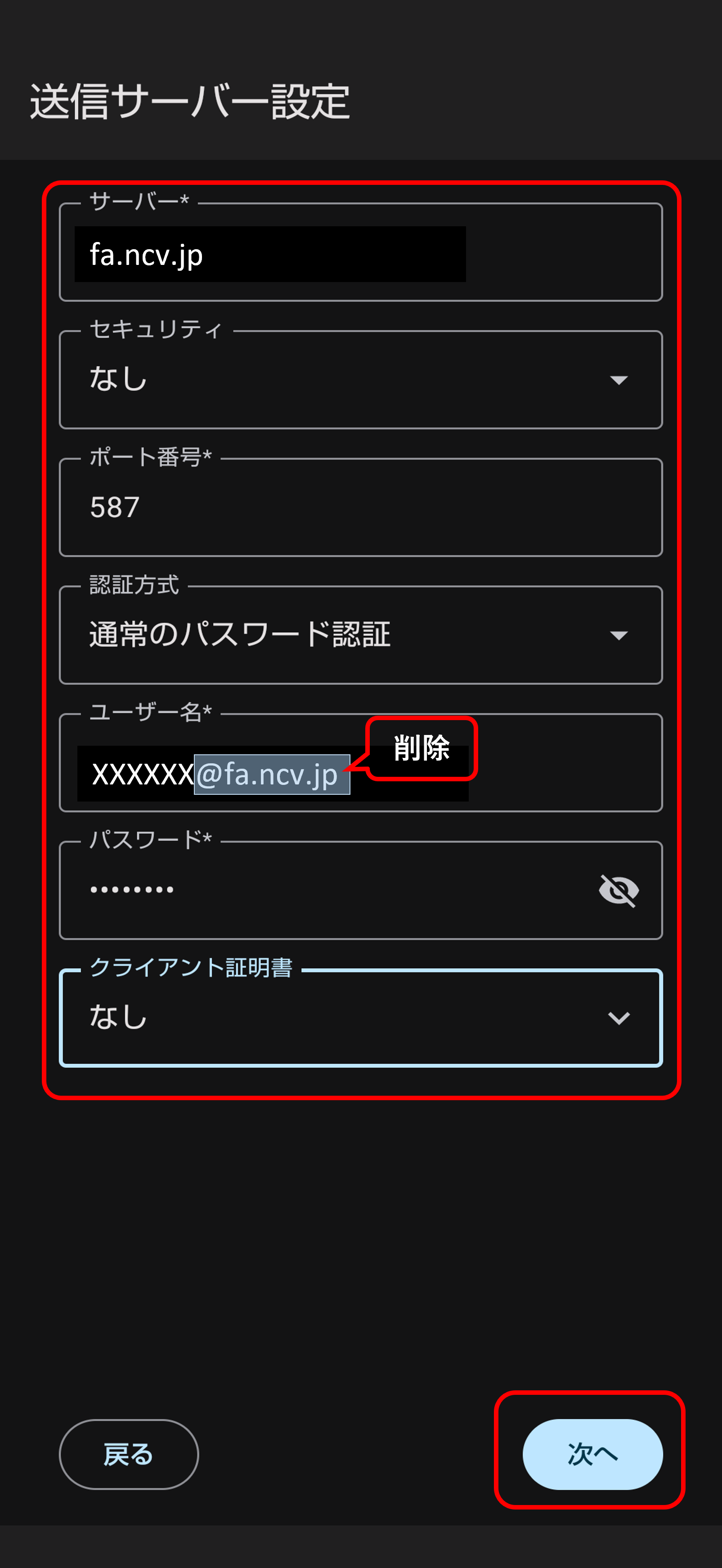
6.送信メールサーバーの設定を入力する
以下の項目を入力して、[次へ] をクリックします。
| サーバー | インターネット登録票の「送信(SMTP)メールサーバー名」を入力 |
| セキュリティ | なし |
| ポート番号 | 587 |
| 認証方式 | 通常のパスワード認証 |
| ユーザー名 | インターネット登録票の「POPアカウント名」を入力 ※「@fa.ncv.jp」を削除。 |
| パスワード | インターネット登録票の「パスワード」を入力 初期値から変更された場合は変更後のパスワードを入力 |
| クライアント証明書 | なし |
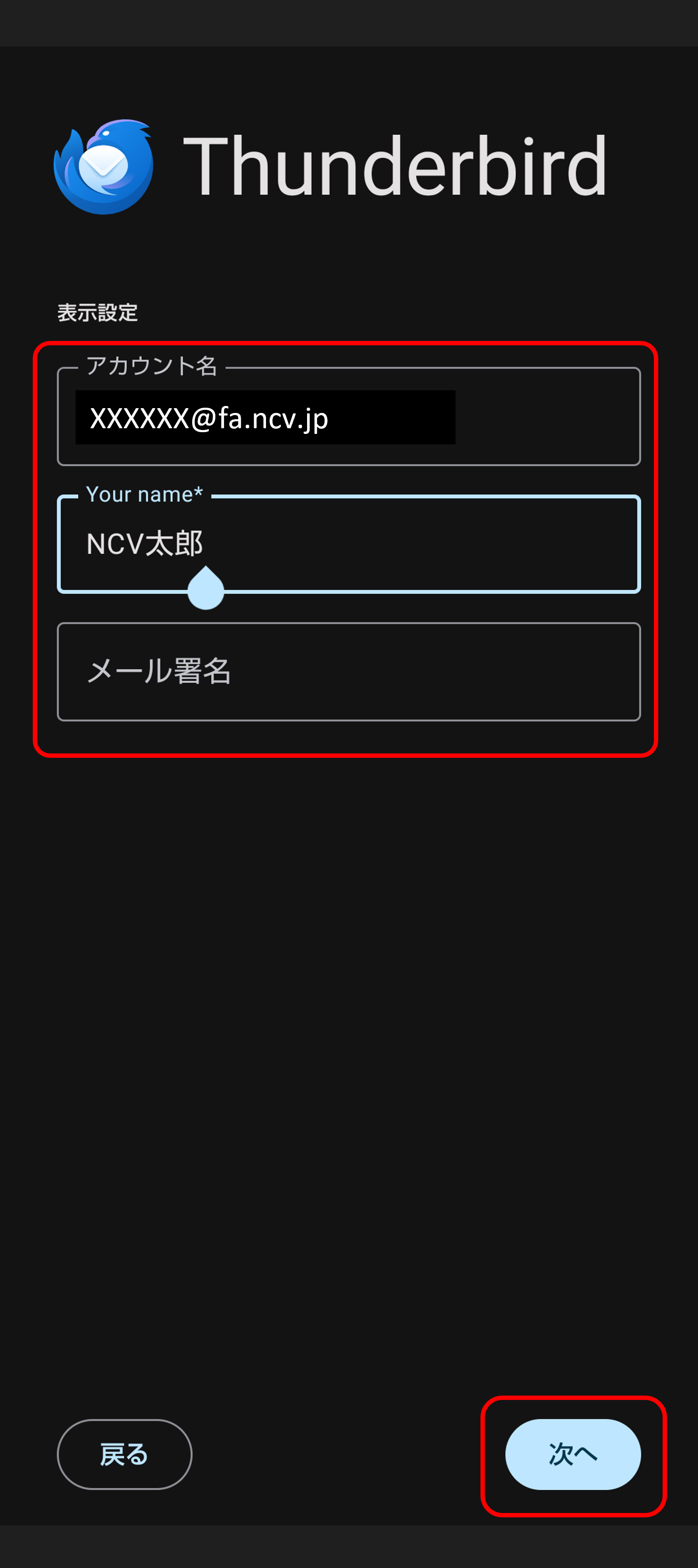
| アカウント名 | メールアドレス |
| あなたのお名前 | 送信元に表示される名前 |
| メール署名 | メール送信時の署名が必要であれば入力 |
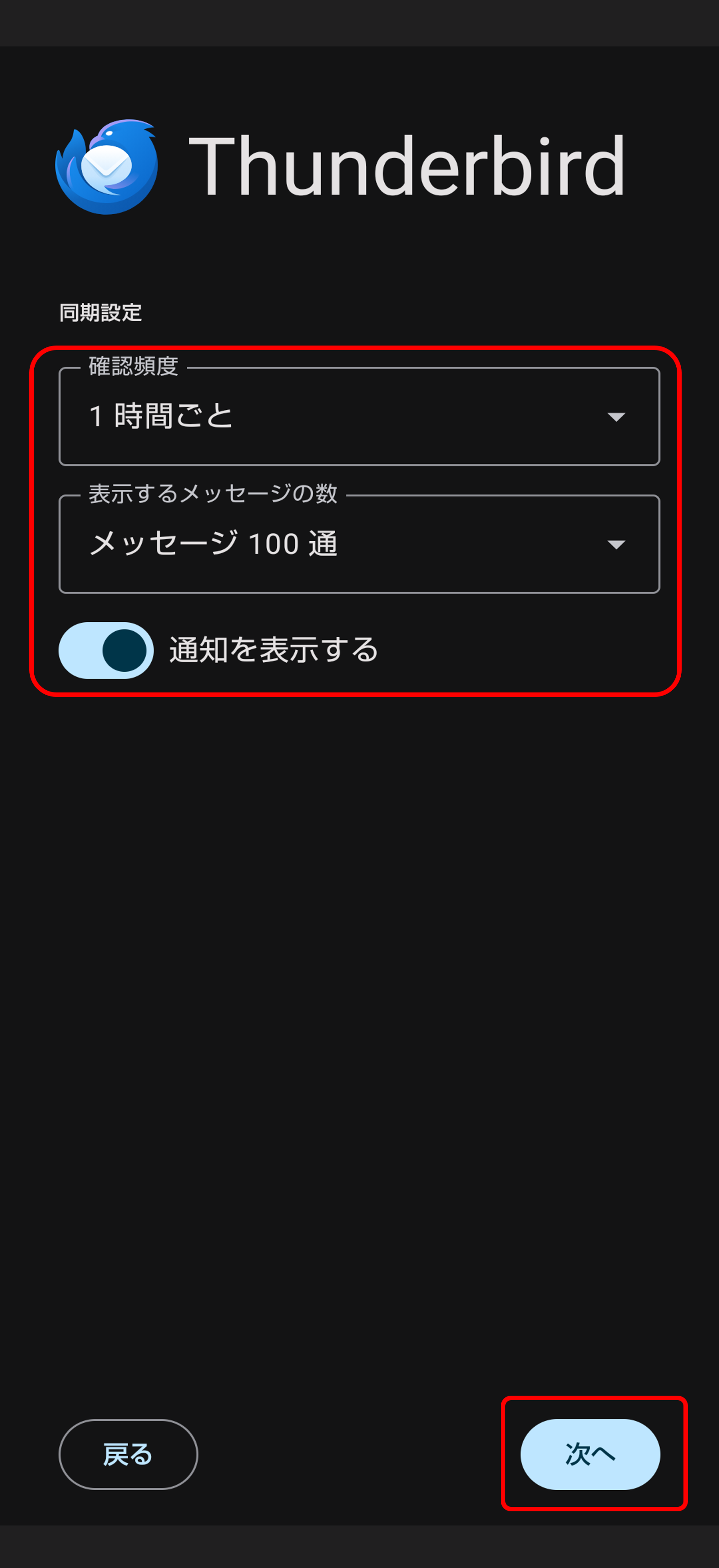
| 確認頻度 | サーバへアクセスする頻度を選択 |
| 表示するメッセージの数 | 端末にて表示するメール数 |
| 通知を表示する | 必要に応じてオン |
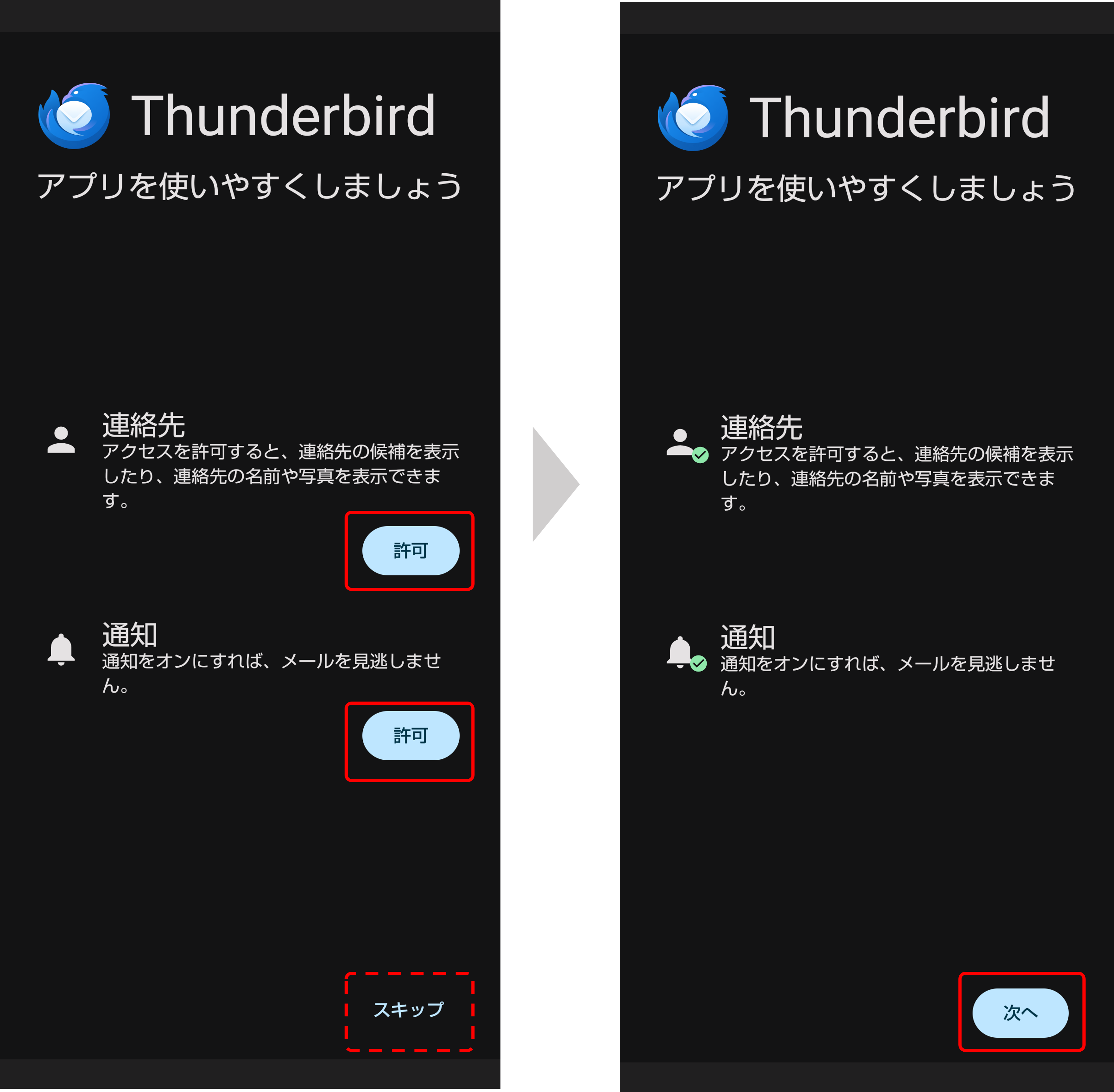
| 連絡先 | 必要に応じて許可 |
| 通知 | 必要に応じて許可 |
各種サービスの料金や、
おすすめのプランをチェック!